
Vom ALV zum List Report (Features)
Du willst von einem Report mit ALV auf ein RAP Objekt mit List Report umsteigen? Wo findest du eigentlich die verschiedenen Funktionen und Features im UI? Schauen wir uns den Vergleich im Detail an.

Inhaltsverzeichnis
In diesem Artikel schauen wir uns im Detail an, welche Funktionen in der Liste zur Verfügung stehen und wo wir sie finden.
Einleitung
Eine der wichtigsten Funktionen bei der Arbeit mit den Daten sind verschiedene Einstellungen, um sich Spalten anzeigen zu lassen oder auszublenden, Summen zu bilden, Gruppen oder weitere Filter zu definieren oder in der Liste zu suchen. Daher macht es auf jeden Fall Sinn, sich die verschiedenen Funktionen, die in der Tabelle zur Verfügung stehen, anzuschauen und zu vergleichen, ob alle Funktionen vorhanden sind oder Abstriche gemacht werden müssen.
Funktionsleiste
Die Funktionsleiste ist dabei ein zentraler Bestandteil, da sie alle Funktionen einfach und optisch ansprechend für den User zur Verfügung stellt. In den meisten Fällen befindet sich diese Leiste direkt über den Daten.
SAP GUI
In der klassischen Welt gibt es zwei Stellen, an denen die Funktionsleiste auftreten kann: Je nachdem, wie das ALV eingebunden wird, kann sie sich entweder direkt über der Liste befinden oder auch in der Drucktastenleiste, wo andere Buttons zu finden sind. In diesem Beispiel ist sie direkt über der Liste, da wir auch eine Custom Action über den SALV eingebunden haben. Hierbei handelt es sich um einen benutzerdefinierten Button mit einer eigenständigen Aktion beim Ausführen. Weiterhin befinden sich auf der Leiste die verschiedenen Möglichkeiten, um mit den Daten zu interagieren.

Fiori App
In diesem Beispiel befindet sich die Leiste ebenfalls über der Ausgabetabelle. Dabei befindet sie sich aber nicht auf der linken Seite, sondern auf der rechten Seite darüber. Die Aktionen sind auch viel überschaubarer, denn die meisten sind hinter Kontextmenüs oder anderen Navigationen versteckt. Damit ist die Leiste nicht ganz so überwältigend wie in der klassischen Welt.

Suche
Möchtest du in der klassischen Liste suchen, kannst du dies über die zwei verschiedenen Symbole machen, über Strg + F oder über das Kontextmenü der Spalte. Die verschiedenen Suchfunktionen sind hier zahlreich, um innerhalb der Daten zu suchen. Dabei bleibt die Suche meist exakt.

In der Fiori-Welt gibt es dafür ein einfaches Feld, welches eingeblendet wird, sobald die Suchfunktion innerhalb des Core Data Services aktiviert wurde. Dabei wird nicht über die komplette Tabelle gesucht, sondern es können die eingestellten Spalten durchsucht werden. Ein Vorteil der Suche in der Fiori-Welt ist, dass wir hier mit einer Fuzzy Search arbeiten können, sozusagen fehlertolerante und ungenaue Suchen durchführen können, um so mehr Treffer zu erhalten, wenn wir mal nicht exakt wissen, wie der Wert oder die Eingabe ist.

Damit das Feld in der Filterbar angezeigt wird, muss im ersten Schritt die Suche im Core Data Service aktiviert werden. Dies passiert auf Kopfebene. Im zweiten Schritt müssen alle Felder, über die gesucht werden kann, als durchsuchbare Elemente definiert werden. Hier ist es auch möglich, die Fuzziness zu definieren.
@Search.searchable: true
define root view entity ZBS_C_DemoListReport
...
{
      @Search.defaultSearchElement: true
  key KeyValue,
Export
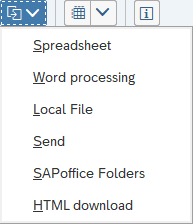
Geliebt wird das ALV vor allem als flexible Möglichkeit, die Daten zu exportieren. Hier stehen Formate wie Word-Dateien, Excel-Dateien, unstrukturierte Dateien, der Versand per E-Mail oder der HTML-Download als Standard zur Verfügung. Damit ist der Export der Daten sehr umfangreich, um damit später weiterarbeiten zu können, ohne die Informationen manuell verschicken zu müssen.
In der neuen Welt findest du den Export-Button ebenfalls in der Funktionsleiste. Hier steht zur Verfügung, den Export als Excel durchzuführen oder als PDF. Weitere Möglichkeiten des Exports stehen nicht zur Verfügung, was aber auch nicht unbedingt schlimm ist, da meistens vor allem Excel-Dateien verwendet werden.

Datenaufbereitung
Schauen wir in diesem Abschnitt auf die Arbeit mit den eigentlichen Daten. Dabei wird die Tabelle angezeigt und ist meistens nicht fix, sondern der User möchte gerne damit interagieren, Spalten verschieben, die Sortierung ändern, vielleicht auch Gruppen bilden oder komplett Spalten ausblenden, um nur die nötigen Informationen zu sehen.
SAP GUI
In der Funktionsleiste findest du dafür einen Button, um die komplexeren Einstellungen zu öffnen. Dabei hast du die Möglichkeit, die verschiedenen Spalten, die angezeigt werden, zu definieren, ein- und auszublenden, die Sortierung zu ändern, zusätzliche Filter zu setzen und weitere Einstellungen am ALV vorzunehmen. Hier müssen wir aber auch sagen, dass zum Beispiel die persönlich gesetzten Filtereinstellungen immer wieder zu Problemen führen können, da die Filter vom Anwender nicht richtig erkannt werden und er damit vielleicht Daten nicht sieht, die aber vorhanden sind. Das Problem hier ist, dass es das Selektionsbild für den Filter gibt, aber zusätzlich auch die Möglichkeit, das Ergebnis noch einmal zu filtern.

Über das Kontextmenü einer Spalte hast du auch noch zusätzliche Möglichkeiten, das Feld direkt auszublenden, die Breite anzupassen, die Sortierung vorzunehmen oder zu suchen.

Aber etwas schwieriger wird es allerdings bei der Verwendung von Gruppierungen. Um eine Gruppierung anwenden zu können, musst du zuerst eine Summe bilden und kannst dann entsprechend nach weiteren Elementen gruppieren. In diesem Fall wollten wir eigentlich nur die verschiedenen Zeilen nach den Währungen gruppieren und uns die verschiedenen Gruppen anschauen.

Fiori App
Über das Zahnrad in der Funktionsleiste findest du auch hier die Einstellungen für die Anzeige der verschiedenen Spalten. Dort kannst du dir die Spalten ein- und ausblenden sowie die Reihenfolge verändern. Weiterhin stehen Möglichkeiten zum Sortieren und Gruppieren zur Verfügung. Die Filter gibt es in diesem Fall nicht, da diese über die Filterbar gesetzt werden.

Klickst du auf eine Spalte, erhältst du zusätzliche Optionen im Kontextmenü. So kannst du schnell die Sortierung anpassen, eine Gruppierung einstellen oder auch die Spaltenbreite optimieren.

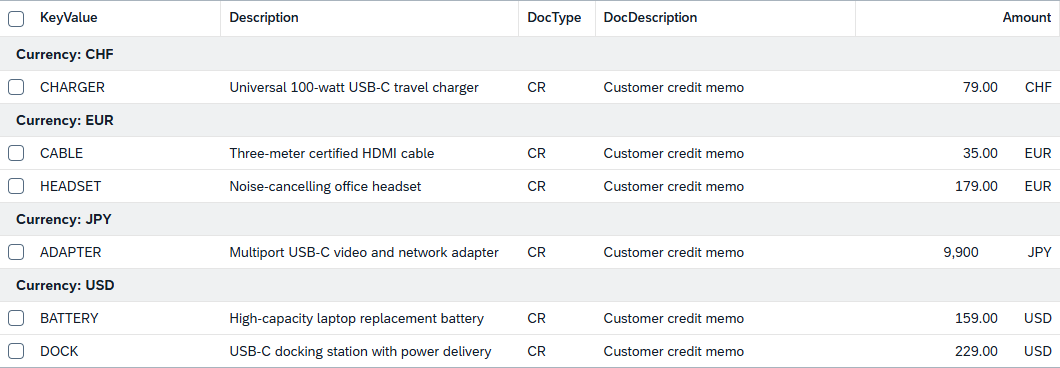
Im Gegensatz zum ALV ist hier das Erstellen von Gruppen relativ einfach, denn wir müssen nur das Element auswählen und können dort im Kontextmenü zum Beispiel die Gruppierung aktivieren. Automatisch wird das Ergebnis gruppiert, wie unten ersichtlich.
Vollständiges Beispiel
In diesem Kapitel findest du alle Ressourcen zum Vergleich der beiden Anwendungen. Wir haben das RAP-Objekt in ein neues Repository gelegt, damit du es klonen kannst. Das Programm ist lediglich eine Ressource, der ebenfalls in diesem Repository liegt. Tabelle und Generierungsklasse kannst du jeweils aus dem Repository verwenden, um auch die Daten für den Report generieren zu können. Bist du auf dem gleichen System, dann brauchst du die Tabelle und die Klasse nur einmal.
Fazit
Ein wichtiger Bestandteil ist nach dem Filtern die Anzeige der verschiedenen Werte in einer Ausgabetabelle und die Möglichkeit, mit diesen Daten zu arbeiten. In diesem Artikel haben wir uns verschiedene Möglichkeiten und Funktionen angeschaut, die es in beiden Welten gibt, die aber unterschiedlich dargestellt werden, unterschiedlich funktionieren oder an anderen Stellen zu finden sind.
