
Vom ALV zum List Report (Varianten)
Du willst von einem Report mit ALV auf ein RAP Objekt mit List Report umsteigen? Wie gehst du dabei eigentlich mit Varianten und Einstellungen um? Schauen wir uns den Vergleich im Detail an.

Inhaltsverzeichnis
In diesem Artikel schauen wir uns das Variantenhandling innerhalb der verschiedenen UI-Technologien an, wie es funktioniert und was du damit tun kannst.
Einleitung
Ein Report und eine Fiori-Elements-Anwendung sind sehr dynamisch gebaut. Es gibt Selektionsoptionen und Filter, über die du die Einschränkungen einstellen kannst, und es gibt eine Ausgabe, die dynamisch angepasst werden kann. In den meisten Fällen möchte der User einen individuellen View auf seine Daten haben und vielleicht nicht die komplette Auswahl an Möglichkeiten innerhalb seiner Anwendung ausschöpfen. Das Ziel dabei ist, eine möglichst genaue Sicht auf die Daten zu bekommen, die der User braucht, ohne die UI zu überladen oder immer wieder die gleichen Eingaben tätigen zu müssen. Dafür gibt es Varianten, die du konfigurieren kannst und die dir dabei helfen, solche Einstellungen wiederverwendbar zu machen.
SAP GUI
Schauen wir uns daher einmal die klassische Variante für die SAP GUI an und wie du dort mit den Varianten umgehen kannst.
Selektionsbild
Beginnen wir am Anfang. Bei einem Report nehmen wir auf dem Selektionsbild Einstellungen vor und schränken den Dokumententyp und die Anzahl der Personen, die wir sehen wollen, ein. Damit wir diese Eingabe nicht jedes Mal tätigen müssen, wenn wir den Report starten, finden wir oben in der Leiste den Button für das Speichern der Variante. In diesem Fall steht dort "Save as Variant...".

Im Anschluss landen wir auf einem neuen Bild, auf dem wir unsere Variante definieren können. Der Variante geben wir einen Namen und eine Beschreibung. Hier stehen nun verschiedene Einstellungen zur Verfügung, die wir durchführen können: z. B. die Variante später schützen, verschiedene Screens anzeigen und auch auf die verschiedenen Felder einwirken, um diese zum Beispiel auszublenden, auf Required zu setzen oder sonstige Einstellungen vorzunehmen.

Die gespeicherte Variante kann dann auf dem Selektionsbild ausgewählt werden, sobald wir den Report starten. Eine automatische Zuweisung ist nicht vorgesehen, hier muss der User immer manuell wählen, welche Selektionsvariante er haben möchte. Ein großer Vorteil der Varianten ist auch noch, dass man Feldern Standardwerte zuordnen kann, z. B. ein dynamisches Datum.
ALV
Gehen wir nun einen Schritt weiter und passen unser ALV an, denn auch hier haben wir die Möglichkeiten, das Layout anzupassen: Spalten auszublenden, die Sortierung zu ändern, Summierungen und Gruppen festzulegen. So, wie wir es gerade benötigen. Dafür passen wir das ALV an und zeigen nur noch die beschreibenden Texte an sowie die Currency, und wir sortieren nach den Personen absteigend.

Im Menü im oberen Bereich findest du den Layout-Button. Hier hast du die Möglichkeit, das Layout zu ändern, verschiedene Layouts zu wählen oder auch das Layout zu speichern. Da wir nun Anpassungen vorgenommen haben und das Layout später wählen wollen, gehen wir auf "Save Layout...".
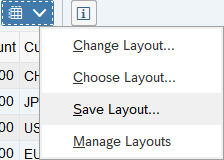
Grundsätzlich haben wir im Menü noch weitere Einstellungsmöglichkeiten am Layout. Da wir aber soweit fertig sind mit unserem Layout, können wir diesem einen Namen geben und eine Beschreibung. Zusätzlich stehen Optionen zur Verfügung, ob das Layout userspezifisch gespeichert werden soll und nur für unseren User gilt, und ob dieses als Default gesetzt werden soll. Du solltest dabei aufpassen, wenn du ein Default-Layout überschreibst, da dies teilweise auch die Einstellungen von anderen Usern betrifft, wodurch diese dann dein Layout sehen und vielleicht verwirrt sind, weil Informationen fehlen.

In dem Fall oben haben wir das Layout nicht als Default gesetzt, haben aber die Möglichkeit, über das Selektionsbild das Layout zu wählen und dann nach der Selektion auch direkt zu übernehmen. Hierzu gibt es eine Schnittstelle: Wir können einen Parameter auf dem Selektionsbild festlegen und diesen an den ALV übergeben, wodurch er die richtige Variante lädt. Dazu müssten wir aber noch einmal unsere Selektionsbildvariante anpassen und den Layout-Parameter auf das aktuelle Layout setzen.

Fiori
Gehen wir nun in unsere Fiori-Elements-Anwendung und schauen uns das Variantenmanagement an. Hierbei kann man aber grundsätzlich festhalten, dass sich das Management von Varianten stark vereinfacht hat, da wir keine Trennung von Selektion und Ausgabe mehr haben.
Konfiguration
Im ersten Schritt konfigurieren wir unser Layout, welches wir im nächsten Schritt speichern wollen. In der Filterbar können wir dazu die beiden Einstellungen vornehmen, wie wir es auch auf dem Selektionsbild gemacht haben. Die Liste passen wir über das Zahnrad an. Hier können wir Spalten, die wir nicht benötigen, ausblenden und über einen zweiten Tab die Sortierkriterien setzen. Ein einfaches Ausblenden von Feldern wie im ALV per Rechtsklick auf die Spalte ist leider nicht möglich.

Variante
Das Variantenmanagement für eine Fiori-Anwendung findest du über der Filterbar. Dort findest du den Text "Standard" mit einem Aufklapp-Button. Drückst du darauf, geht das Menü auf und du siehst die Standardvariante, die geladen wird, wenn du die App startest. Das Sternchen hinter "Standard" bedeutet, dass wir Anpassungen an der Variante vorgenommen haben. Über den Button "Save As" können wir nun eine neue Variante anlegen.

In der Variantenkonfiguration vergeben wir dieses Mal keinen Schlüssel, sondern direkt den Namen der Variante in lesbarer Form. In diesem Fall setzen wir den Haken bei "Set as Default", um die Variante für unseren User als Standard zu setzen, und bei "Apply Automatically", um beim Laden der Anwendung direkt diese Variante zu ziehen. Da wir das Flag "Public" nicht setzen, hat diese Variante nur Auswirkungen auf uns selbst, wenn wir mit der Fiori-Anwendung arbeiten.

Führen wir nun einen Refresh der Anwendung durch, wird automatisch unsere Variante zugeordnet, geladen und die Daten werden angezeigt. Das sehen wir erstens oben, dass der Variantenname, den wir vergeben haben, ausgewählt ist, und zum anderen sind die Spalten und die Selektionskriterien entsprechend vorbelegt.
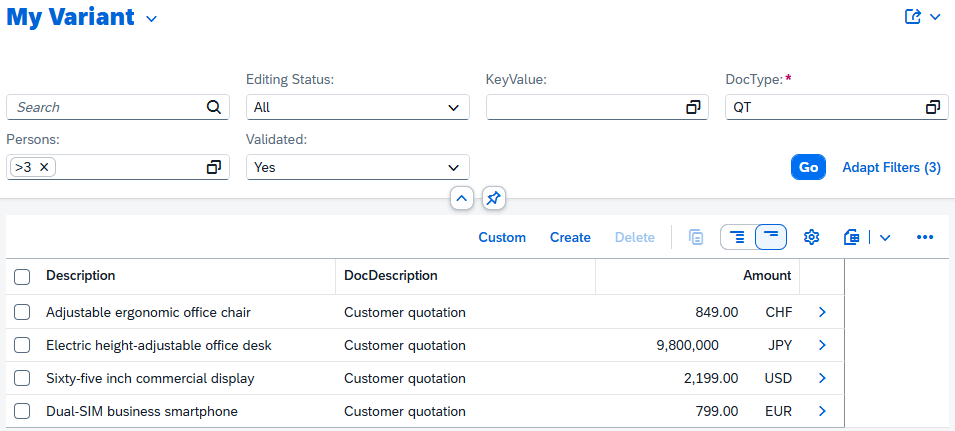
Die Verwendung und das Management von Varianten hat sich deshalb in Fiori Elements noch einmal stark vereinfacht. Das hat aber auch den Vorteil, dass wir nur noch eine Variante an einer Stelle pflegen müssen, um die Einstellungen für die Filterbar und die Liste zu erhalten, was das Ganze vereinfacht und userfreundlicher macht.
Vollständiges Beispiel
In diesem Kapitel findest du alle Ressourcen zum Vergleich der beiden Anwendungen. Wir haben das RAP-Objekt in ein neues Repository gelegt, damit du es klonen kannst. Das Programm ist lediglich eine Ressource, der ebenfalls in diesem Repository liegt. Tabelle und Generierungsklasse kannst du jeweils aus dem Repository verwenden, um auch die Daten für den Report generieren zu können. Bist du auf dem gleichen System, dann brauchst du die Tabelle und die Klasse nur einmal.
Fazit
Varianten sind ein wichtiger Bestandteil, um dem User eine spezifische Sicht auf einen Report und die Daten zu geben. In beiden Welten funktionieren Varianten etwas unterschiedlich. Man muss sagen, in der GUI-Welt benötigt man noch viel mehr Einstellungen, um das Gleiche zu erreichen, was man in einer Fiori-Elements-Anwendung tun kann.
