Vom ALV zum List Report (Einführung)
Du willst von einem Report mit ALV auf ein RAP Objekt mit List Report umsteigen? Wo findest du eigentlich die verschiedenen Funktionen für den Start und die Einbindung? Schauen wir uns den Vergleich im Detail an.

Inhaltsverzeichnis
In diesem Artikel schauen wir uns das Grundsetup für den Vergleich eines klassischen ALV-Reports zu einem List Report (Fiori Elements) in der neuen Welt an.
Einleitung
Bei dem Umstieg von einer klassischen GUI-Transaktion und einem klassischen Report auf die moderne Fiori-Welt kann es ganz hilfreich sein, gegenüberzustellen, welche Funktionen in welcher Form vorhanden sind und wie diese ausgeführt werden. In diesem Sinne haben wir diese kleine Serie erstellt, in der wir uns einen klassischen Report anschauen, der auf einer Tabelle basiert, und die komplett gleiche Funktionalität in einer RAP-Anwendung mit Fiori Elements zur Verfügung stellen. Somit können wir beide Anwendungen und die verschiedenen Features miteinander vergleichen.
List Report
Wieso eigentlich der List Report? Der List Report ist ein Standard-Floorplan, der innerhalb von Fiori Elements verwendet wird und der grundsätzlich generiert wird, wenn du ein RAP-Objekt modellierst und UI-Annotationen verwendest. Dabei wird neben dem eigentlichen List Report als Einstieg, auch eine Object Page generiert. Diese finden wir aber in der klassischen Welt nicht, denn ein Programm verwendet im Grunde nur den List Report, um Daten auszugeben und darzustellen. Aus aktuellen und persönlichen Erfahrungen verwendet man aber bei grundsätzlich 80-90% der Anwendungen, die man baut, immer den List-Report-Floorplan zusammen mit der Object Page. Diese standardisierte Möglichkeit erschlägt den Großteil der Anforderungen an eine Anwendung und ist sehr nah an dem eigentlichen ALV, wie wir ihn aus der Vergangenheit kennen.
Start
Schauen wir uns erst einmal an, wie wir die Grundkonfiguration herstellen, um eine Anwendung im System auszuführen.
Transaktion
In der klassischen Welt legen wir dazu eine Transaktion an. Über eine Transaktion können wir Anwendungen starten, die hinter der Transaktion definiert wurden. Eine Transaktion erhält einen Text und ein Paket, dem sie zugeordnet wird, und je nach Transaktionsart wird ein Programm mit Selektionsbild oder in einer anderen Form gestartet. Grundsätzlich muss ein Programm keine Transaktion haben, wir können auch über die Transaktion SE38 oder SA38 direkt ein Programm starten.

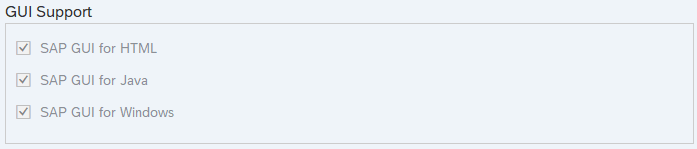
In einer Transaktion können wir auch definieren, welchen Support die Transaktion beinhaltet, in diesem Fall für die SAP GUI. Unterstützen wir die HTML-, die Java- und die Windows-Variante oder vielleicht nur einzelne Bestandteile, weil es bestimmte Sonderlogiken oder Funktionen innerhalb unserer Anwendung gibt? In diesem Beispiel haben wir keine Ausnahmen.
Konfiguration
Damit wir eine Anwendung später im Fiori Launchpad aufrufen können, müssen wir eine Grundkonfiguration definieren. Dazu gehören das semantische Objekt und die Aktion, die wir benötigen, um auf die Anwendung im Fiori Launchpad navigieren zu können. Im Gegensatz zur Transaktion handelt es sich hier um eine Pflichtkonfiguration, da die Anwendung ansonsten nicht sauber aufgerufen werden kann. Ähnlich wie bei einer Transaktion sind das semantische Objekt und die Aktion zusammen der eindeutige Schlüssel, um die Anwendung zu erkennen und aufzurufen.

Unter der Navigation kannst du dann Einstellungen definieren, ob die Anwendung auf dem Desktop, auf dem Tablet oder auf dem Telefon funktioniert. Hier handelt es sich um verschiedene Auflösungen und Größen, und grundsätzlich muss nicht jede Anwendung so gebaut sein, dass sie zum Beispiel auch auf einem kleinen Telefon läuft und bedient werden kann. Damit können wir den Support ähnlich wie bei der SAP GUI für die verschiedenen Versionen steuern.
Menü
Werfen wir in diesem Kapitel einen Blick darauf, wie wir die Anwendung zur Verfügung stellen können, sodass der Anwender sie von seinem Einstiegspunkt her aufrufen kann.
SAP Menu
Der Einstiegspunkt in der SAP-GUI-Welt ist das SAP-Menü zusammen mit seinen verschiedenen Favoriten. Der Berechtigungsadministrator kann das SAP-Menü erweitern und zusätzliche Einträge vornehmen, um auch unsere eigenen Reports und Transaktionen in das Standardmenü mit aufzunehmen. Sind wir der Fachanwender und kennen bereits unsere Transaktionen, können wir uns auch eigene Favoriten zur Verfügung stellen und diese pflegen, sodass wir direkt nach dem Einstieg in das System damit arbeiten können. In diesem Fall haben wir unser Testprogramm als Favoriten in unser Menü aufgenommen. Grundsätzlich ist auch eine direkte Navigation über die Transaktion im oberen Teil der SAP GUI möglich.

Fiori Launchpad
Um zu einer Anwendung im Fiori Launchpad zu gelangen, kannst du diese über die "My Home" Seite einbinden, so wie es in diesem Beispiel der Fall war. Grundsätzlich kannst du auch über die Suche im oberen Bereich des Launchpads die Anwendung suchen, wenn du den Namen, den Titel oder eine andere Information davon kennst. Dies kommt den Favoriten relativ nah, da du hier selber seine Fiori-Anwendungen verwaltet. Bist du im Bereich des Standardmenüs unterwegs, würdest du zum Beispiel Pages und Spaces einrichten, um die Anwendungen dem Endanwender zur Verfügung zu stellen. Somit sind sie an festen Punkten eingebunden und können geöffnet werden.

Solche Anwendungen werden dann immer als Kachel eingebunden. Hier gibt es verschiedene Formate, wie zum Beispiel eine halbe Kachel, bei der nur der Text zu sehen ist, eine ganze Kachel wie hier in dem Beispiel, oder du kannst auch noch zusätzliche Informationen wie zum Beispiel einen Counter, einen Untertitel oder eine Formatierung der Farbe anpassen. Grundsätzlich hast du hier einige Optionen mehr zur Verfügung, bevor der Anwender in die eigentliche Anwendung abtaucht.

Vollständiges Beispiel
In diesem Kapitel findest du alle Ressourcen zum Vergleich der beiden Anwendungen. Wir haben das RAP-Objekt in ein neues Repository gelegt, damit du es klonen kannst. Das Programm ist lediglich eine Ressource, der ebenfalls in diesem Repository liegt. Tabelle und Generierungsklasse kannst du jeweils aus dem Repository verwenden, um auch die Daten für den Report generieren zu können. Bist du auf dem gleichen System, dann brauchst du die Tabelle und die Klasse nur einmal.
Fazit
Damit haben wir den ersten Teil abgeschlossen, womit wir zeigen wollten, wie wir an die Anwendung kommen, diese starten und was als Grundkonfiguration nötig ist. Dabei werden wir nicht in die Details der Entwicklung eintauchen, sondern uns das finale Ergebnis anschauen und die verschiedenen Funktionen miteinander vergleichen.