BTP - Pages und Spaces (Apps)
Wie bringst du eigentlich in das Launchpad deines ABAP Environments mehr Struktur in deine Anwendungen? In diesem Artikel schauen wir uns die Konfiguration im System an.

Inhaltsverzeichnis
In diesem Artikel schauen wir uns die Konfiguration von Pages und Spaces im Launchpad an. Dabei gehen wir auf die beiden Apps ein, die aktuell genutzt werden können, um die verschiedenen Bereiche zu erstellen.
Einleitung
Bisher hatten wir uns vor allem auf RAP, die Erstellung von Anwendungen und die Bereitstellung der Kacheln in Rollen angeschaut. Wollen wir allerdings jedem Anwender das gleiche Aussehen ausliefern, müssen wir gewisse Standards definieren. Dazu gibt es das Konzept der Pages und Spaces im Fiori Launchpad. Hierbei handelt es sich um eine Weiterentwicklung von Gruppen, da diese irgendwann nicht mehr performant und übersichtlich waren.
Aufbau
Der Aufbau sieht daher wie folgt aus: Space -> Page -> Abschnitt. Damit definieren wir im System Einstiegspunkte und Übersichten, um unsere verschiedenen Apps im Launchpad zu konfigurieren. Schauen wir uns dazu einmal ein Beispiel an, hier einen Administrator.

Die Nummerierung auf dem Bild bedeutet daher:
- Titel des Space, wurden mehrere Pages zugeordnet, befindet sich am Ende ein Menü (Dreieck)
- Liste der zugeordneten Pages für die Navigation
- Überschrift der aktuellen Page
- Verschiedene Kacheln bzw. Anwendungen
- Abschnitt dem Anwendungen zugeordnet werden können
Vorbereitung
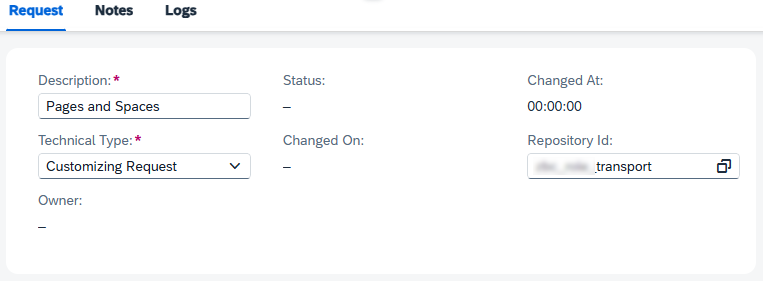
Bevor wir mit dem Customizing starten können, benötigen wir einen Customizing Transport im System. Über die App "Export Customizing Transports" (F5069) können wir einen Transport im System anlegen. Neben dem Text solltest du die richtige Software Komponente zuordnen, über die du später den Transport machen möchtest. In den meisten Fällen die gleiche Komponente wir die Rolle und die Entwicklung.
Konfiguration
In diesem Kapitel schauen wir uns die verschiedenen Konfigurationsschritte an, um den Bereich einzurichten und anschließen der Rolle zuzuweisen.
Page
Im nächsten Schritt öffnen wir die Anwendung "Manage Launchpad Pages" (F4512) und können dort über "Create" eine neue Page anlegen. Hier geben wir einige technische Informationen mit für die Anlage, sowie den Transport aus dem Schritt davor.

Ist die Anlage erfolgt, dann solltest du auf einem leeren Bild mit einigen Reitern landen. Hier findest du Informationen zu den allgemeinen Daten, zum Inhalt der Seite und der Zuordnung zu einem Space.

Space
Richten wir dazu im ersten Schritt den neuen Space ein. Dazu gehen wir in die Fiori App "Manage Launchpad Spaces" (F4834) und können über "Create" den Anlageprozess starten. Hier vergeben wir einen Namen, einen Titel und Beschreibung und ordnen wieder einen Transport zu.

Ist der Space angelegt, können wir unsere neu angelegte Page zuordnen und haben so die Verbindung hergestellt. Grundsätzlich kannst du nun verschiedene Pages zu einem Space hinzufügen.

Zuweisung
In der App "Maintain Business Roles" (F1492) weisen wir dann den Space ZBS_DEMO unseren Rollen zu, die wir später auf die verschiedenen Pages bringen wollen. Im Bereich Launchpad Spaces kannst du über die Aktion "Add" dann einen bestehenden Space wählen oder einen neuen Space anlegen. Da wir einzeln durch die Apps gehen, verwenden wir en zuvor definierten Space.

Einrichtung
Da wir nun die Verbindung hergestellt haben, können wir wieder in die Pflege der Page gehen. Sobald wir in den Edit-Modus gehen, erhalten wir über die Zuordnung des Spaces und der Zuordnung zu den Rollen entsprechende Vorschläge für Apps. Diese Apps können wir nun in verschiedene Abschnitte der Seite unterbringen.
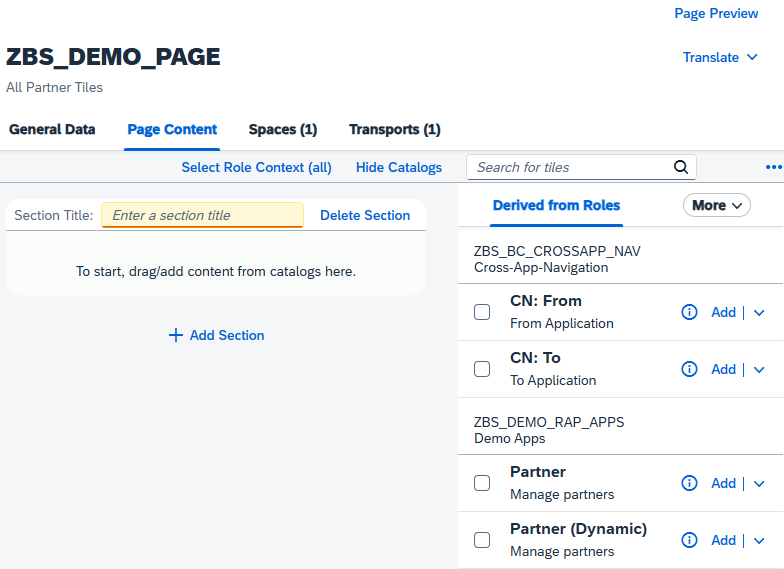
Wenn du eine App übernehmen willst, findest du unter "Add" noch weitere Optionen für die Übernahme in den Bereich.

Dabei gibt es verschiedene Arten, die verschiedene Aussehen im Launchpad erzeugen:
- Tile - Normale Kachel im Launchpad mit Zahl und Text
- Wide Tile - Doppelt so breit wie eine normale Kachel
- Link - Wird als Link am Ende des Abschnitts eingeblendet.
- Flat Tile - Halb so hoch wie eine normale Kachel
- Flat Wide Tile - Halb so hoch, aber doppelt so breit wie eine normale Kachel
Ergebnis
Zum Abschluss noch einmal die Übersicht der verschiedenen Arten von Kacheln in einem Abschnitt. Im zweiten Abschnitt die Kacheln noch einmal normal eingeblendet. Je nach Größe der Kachel werden bestimmte Informationen nicht mehr auf der Kachel angezeigt.

Anlage-Flow
Für die Erstellung von Page und Space sind wir zwischen verschiedenen Anwendungen gesprungen. Grundsätzlich kannst du für die Erstanlage auch über die App zur Verwaltung der Rollen gehen. Beim Hinzufügen eines Space hast du auch die Möglichkeit einen neuen Space zu erzeugen und in diesem Zug auch noch eine Page zu generieren.
Möchtest du zum Abschluss die verschiedenen Texte übersetzen, dann steht dir im Edit-Modus die Option "Translate" zur Verfügung. Damit kannst du eine XLIFF Datei herunterladen, übersetzen und wieder ins System laden.
Fazit
In diesem Artikel wollten wir dir die Konfiguration von Pages und Spaces näherbringen, damit du nach der Entwicklung gleich einen einheitlichen Standard an die Endanwender ausliefern kannst. Über die Konfiguration bekommst du zusätzlich die Möglichkeit, die Breite und das Aussehen der Kacheln zu beeinflussen.