BTP - News Apps
Die News App zur Verwaltung der Neuigkeiten auf My Home wurde nun im ABAP Environment ausgerollt. Werfen wir in diesem Artikel einen Blick auf die App und die Konfiguration.

Inhaltsverzeichnis
In diesem Artikel schauen wir uns die Anwendung "Manage News" an und wie du sie verwenden kannst, um Neuigkeiten in deinem ABAP Environment zu veröffentlichen und auch zu verwalten.
Einleitung
Vor einer Weile hatten wir in einem Artikel auseinandergenommen, wie eigentlich die News-App auf der Startseite „My Home“ funktioniert. Dabei hatten wir herausgefunden, wie wir mit einem Excel-Upload Daten zur Verfügung stellen können, um so etwas in der Anwendung zu sehen. Wir haben gesehen, dass die Anwendung im aktuellen Release im System fehlt. Im letzten Release 2605 wurde nun die „Manage News“-App ausgeliefert, sodass wir die eigentlichen News im System selbst pflegen können. Deshalb schauen wir uns in diesem Artikel noch einmal an, was die Neuauslieferung gebracht hat und wie wir nun unsere News einheitlich im System pflegen können.
Vorbereitung
Dazu müssen wir das System erst einmal vorbereiten: erstens, um die Anwendungen zu sehen, und zweitens, um den Zustand herzustellen, damit die Neuigkeiten auch entsprechend aus den Tabellen geladen werden.
Konfiguration
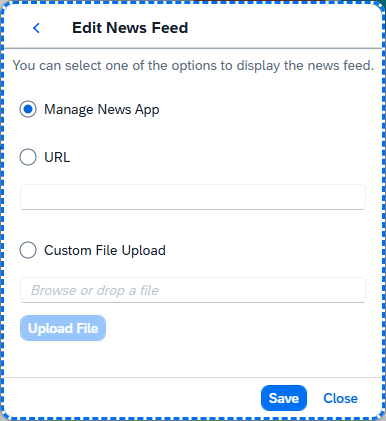
Dazu gehen wir in die Key User Extensibility und passen die "My Home"-Seite noch einmal an (siehe alter Artikel). Seit dem Tutorial vom letzten Mal kann es sein, dass du die Einstellungen für das Tile geändert hast. Dazu gehst du auf das Tile und rufst die Optionen auf. Dort siehst du, welche Datenquelle für die News herangezogen wird. Hier sollte die "Manage News"-App stehen, um gleich auch alle Änderungen einer News aus der Anwendung zu ziehen.
Berechtigung
Damit wir auf die Anwendung im System zugreifen können, gibt es zwei Businesskataloge, die ausgerollt wurden. Der erste Business-Katalog ist vor allem für die Anzeige der News da und der zweite Business-Katalog ist zum Pflegen der News, Bilder und Kategorien. Das heißt, für die nachfolgenden Beispiele brauchst du den zweiten Katalog.
- Common User Experience - News Display (SAP_CORE_BC_CUX_NWS_DSP_PC)
- Common User Experience - News Management (SAP_CORE_BC_CUX_NWS_MNG_PC)
Pflege
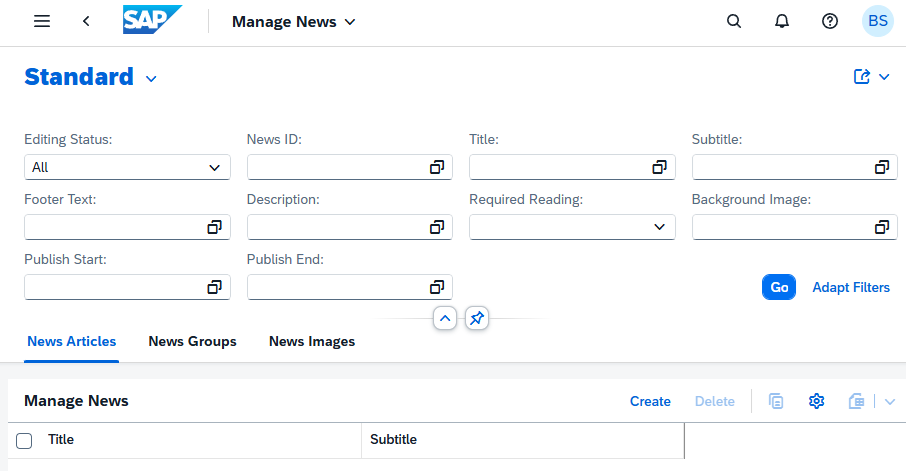
Über die Anwendung "Manage News" (F8438) stehen dir alle Pflegeoptionen zur Verfügung. In den folgenden Abschnitten schauen wir uns die verschiedenen Bestandteile an.
Allgemein
Bereiche für die Anwendung findest du unter der Filter Bar, wie die verschiedenen Optionen und Objekte, die wir anlegen. Dabei ist die beste Reihenfolge für die Anlage von hinten nach vorn, da wir erst mit den Bildern und Gruppen anfangen, bevor wir die ersten Artikel veröffentlichen, die dann wiederum auf diesen Objekten referenzieren.
Bilder
Der Upload der Bilder ist relativ einfach gehalten. Hier verwenden wir die Inline-Action zum Upload von Elementen, die die Bilder am Ende direkt auf der Datenbank speichert. Neben dem Namen können wir auch einen Alternativtext angeben, der vor allem für Screenreader wichtig ist. Bei der Anlage des Bildes wird automatisch ein Text in der angemeldeten Sprache hinterlegt. Hier können wir weitere Sprachen über den Create-Button hinzufügen, die Synchronisierung des Textes erfolgt immer automatisch mit, zumindest für die aktuelle Sprache.

Gruppen
Die Gruppen bilden dann einen Zusammenhalt von verschiedenen Artikeln, die unter der Gruppe gebündelt werden. Dabei können wir verschiedene Informationen angeben, die auch später auf dem Tile angezeigt werden, wie zum Beispiel den Titel, den Subtitle ebenso wie den Footer-Text. Für das Background Image können wir eines der hochgeladenen Bilder verwenden. Weiterhin gibt es Kategorien wie "Critical" und "Mandatory". Zum Beispiel kann über "Mandatory" diese Gruppe nicht mehr ausgeblendet werden, sondern ist immer sichtbar für den Endanwender. Wie bereits bei den Bildern gibt es im unteren Bereich ein Textmanagement, wo wir mehrere Sprachen anlegen können für Titel, Subtitle und Footer-Texte. In der Mitte sehen wir Artikel, die bereits unter dieser Gruppe verfasst wurden. Das heißt, wenn wir später die Gruppe löschen wollen, sollten wir sicherstellen, dass keine Artikel mehr enthalten sind.

Artikel
Am eigentlichen Artikel stehen uns noch weitere Optionen zur Verfügung. Hier sehen wir neben dem Titel und dem Subtitle auch entsprechende Identifikatoren wie zum Beispiel ein Background Image, das angezeigt wird, die Kritikalität, ob der Artikel gelesen werden muss, und den entsprechenden Status dazu. Über ein Start- und Enddatum können wir definieren, wann ein Artikel sichtbar wird und wann er wieder ausgeblendet wird. Damit halten wir den Newsfeed schlank, vor allem wenn es um Artikel und Informationen geht, die nur eine bestimmte Laufzeit haben. Darunter findest du einen Rich-Text-Editor, um deine News zu verfassen und auch mit einigen Elementen zu formatieren.
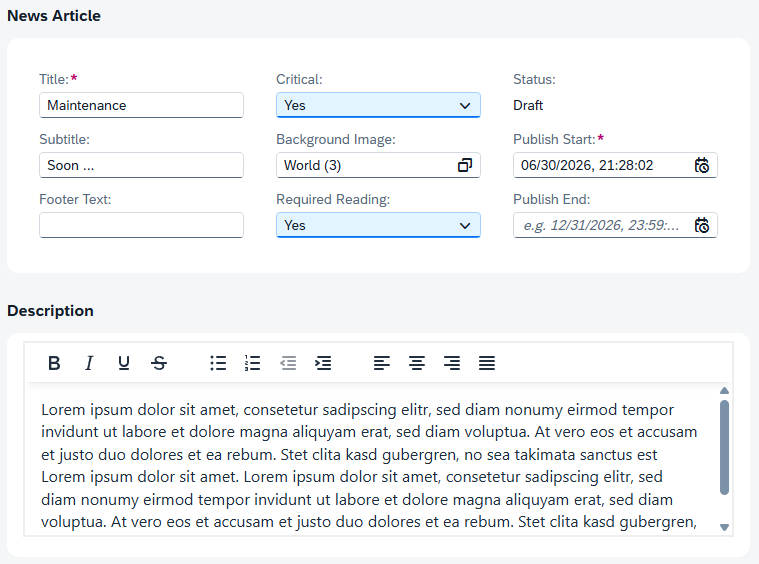
Unter dem eigentlichen Artikel findest du wieder das Textmanagement, um die komplette News und Texte auch in andere Sprachen übersetzen zu können. Für Langtexte gibt es einen eigenen Edit-Button, der dann wiederum ein Popup mit einem Rich-Text-Editor öffnet, um den Text zu pflegen. Den Artikel kannst du dann einer Gruppe zuordnen, damit er gebündelt unter der Gruppe angezeigt wird. Weiterhin gibt es auch ein App Assignment, welches du verwenden kannst. Dies ist wie eine Art Berechtigungsprüfung: Gibst du dort eine oder mehrere Anwendungen an, dann sieht der User den Artikel nur, wenn er auch Berechtigung für diese Anwendung hat. Ansonsten wird die Nachricht nicht angezeigt. Ist keine App zugeordnet, dann sehen alle User des Systems die Nachricht.

Anzeige
Testen wir nun einmal die Nachrichten in unserem System. Wenn wir auf die "My Home"-Seite gehen, sehen wir im Bereich "News" eine entsprechende Gruppe, die gerade angezeigt wird. Dort siehst du auch Informationen wie den Titel, die Beschreibung und den Footer, die formatiert sind. Es ist auch ein Indikator vorhanden, dass hier zum Beispiel eine kritische News enthalten ist. So ist noch einmal hervorgehoben, wenn wir Nachrichten als wichtig markieren, dass diese auch auf der Übersicht angezeigt werden. Über den Play-Button im oberen Bereich des Tiles kannst du starten, ob das Karussell regulär weiterläuft oder ob wir immer nur die aktuelle Seite sehen und manuell zwischen den verschiedenen Gruppen schalten müssen.

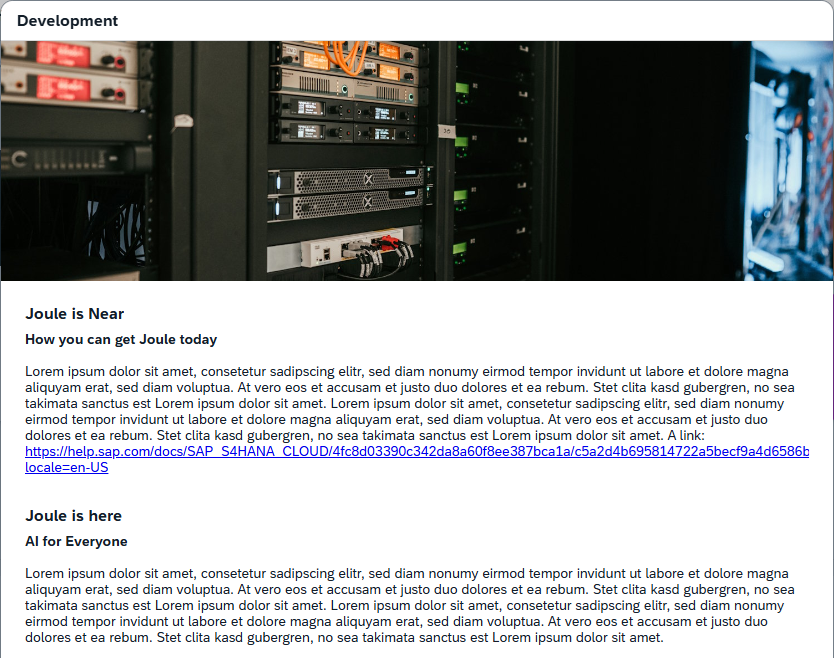
Klicken wir dann auf die entsprechende Gruppe, so öffnet sich ein Popup mit allen enthaltenen Artikeln. Hier sehen wir zum Beispiel zwei Artikel, die wir angelegt und der Development-Gruppe zugeordnet haben. Über den Rich-Text-Editor war es auch möglich, einen Link einzufügen, der nun im UI klickbar ist. So kannst du dir ein Bild machen, wie die einzelnen News im System angezeigt werden.
Fazit
Die News-App wurde nun endlich ausgeliefert, und es ist möglich, hübsche News im System zu verfassen und mit bestimmten Indikatoren auszustatten. Neben den Einstellungsmöglichkeiten von Bildern gibt es auch ein Start- und Enddatum, was die Anzeige der verschiedenen Neuigkeiten verbessert und die Dauer einschränkt. Insgesamt gefällt uns die Anwendung sehr gut.
Weitere Informationen:
SAP Help - Manage News