ABAP Tools - Arbeiten mit Eclipse (Textbasierter Editor)
Du möchtest ein Objekte in den ABAP Development Tools in Eclipse bearbeiten, doch der formbasierte Edtior hat nicht alle Funktionen? In diesem Artikel schauen wir uns eine Alternative an.

Inhaltsverzeichnis
In diesem Artikel schauen wir uns die Möglichkeit an, wie wir in einem textbasierten Editor Objekte innerhalb von Eclipse editieren können.
Einleitung
Bereits mit der Einführung der ABAP Development Tools in VS Code hatten wir das Thema ABAP File Format (AFF) aufgegriffen, welches angewendet wird, um alle Arten von Objekten in Texteditoren anzeigen zu können. Einmal außerhalb der formularbasierten Editoren Objekte anzupassen, kann durchaus eine Herausforderung sein. Es kann aber auch nebenbei gewisse Vorteile mit sich bringen. So einen Vorteil wollen wir uns heute anschauen und auf die Möglichkeiten hinweisen.
Anpassung
In unserem Clean Core Measurement (CCM) Projekt haben wir aktuell einen Space und eine Page, die wir direkt auch zum Start ausliefern. Nun war es so, dass wir für die Page eine neue App einfügen wollten, die wir für das Thema angelegt hatten. Dafür solltest du wissen, dass aktuell die Page in drei verschiedene Bereiche unterteilt wird. Die drei Bereiche, die auch später im Fiori Launchpad zu sehen sind. Dort sind die verschiedenen Anwendungen eingebunden. Dies ist auf dem Screenshot auf der linken Seite unten zu sehen.

Dabei arbeiten wir in diesem formularbasierten Editor vor allem mit den Buttons und dem Kontextmenü. Über "Add" können wir zum Beispiel eine neue Section hinzufügen, hierbei handelt es sich um eine Bündelung von Apps. Da wir aber eine neue App hinzufügen wollen, machen wir einen Rechtsklick auf "Visualizations" und können über "Add Visualization" eine neue Anwendung einfügen.

Der Anwendung geben wir noch einen Namen und wählen die passende IAM-App aus dem System aus, die wir vorher angelegt haben. Das Objekt erscheint nun am Ende der Liste, wo es standardmäßig eingesetzt wird.

Ergebnis
Die neue Anwendung wird im Bereich Reporting angezeigt, allerdings, wie wir bereits in der Liste gesehen haben, ganz am Ende der Apps. Grundsätzlich wollen wir den System Overview aber als Erstes haben, da dies der Einstiegspunkt sogar noch vor dem Dashboard sein soll.

Allerdings haben wir hier noch ein Problem. Zwar funktioniert das Hinzufügen von Objekten im formularbasierten Editor sehr gut, die Änderung der Reihenfolge über die verschiedenen Aktionen ist jedoch nicht möglich, da es keine Drag-and-Drop-Funktionalität gibt, um die Items innerhalb eines Bereichs zu verschieben. Mit dem Löschen und der Anlage in der richtigen Reihenfolge wäre es möglich, allerdings auch sehr viel Aufwand.
Lösung
Hier liegt die Lösung eigentlich relativ nah. Wir sollten hier vom formularbasierten Editor auf den textbasierten Editor als JSON wechseln. Dies kannst du durchführen, indem du im Project Explorer per Rechtsklick die Option "Open With" und dann den "Source Editor" wählst. Dieser wird bei vielen Objekten bereits unterstützt, aber noch nicht bei allen.

Unsere Konfiguration wird nun als JSON-Objekt geladen. Zum Beispiel können wir den oberen Teil des JSONs nicht anpassen. Dieser ist gegen das Schreiben gesperrt. Wir können aber die unteren Informationen weiter anpassen. So sehen wir zum Beispiel die verschiedenen Bereiche, sogar den Titel, den wir dann auch anpassen könnten, und die verschiedenen Visualizations, die im Bereich angelegt worden sind. Nun können wir den Eintrag für die Übersicht verschieben und an den Anfang dieses Bereiches packen.

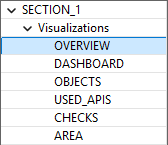
Öffnen wir dann das Objekt wieder im formularbasierten Editor, sehen wir auch, dass unsere Änderung durchgeführt wurde und die App für die System Übersicht (Overview) nun als Erstes aufgeführt ist.
Finales Ergebnis
Gehen wir dann zurück ins Fiori Launchpad und aktualisieren einmal die komplette Anwendung, wird die Page ebenfalls neu geladen. Unsere App für die System Übersicht befindet sich nun an erster Stelle im Launchpad. Und wir haben die richtige Reihenfolge, wie wir sie unseren Anwendern zur Verfügung stellen wollen.

Fazit
Änderungen über formularbasierte Editoren stoßen irgendwann auch an ihre Grenzen, wenn bestimmte Features wie das Sortieren von Einträgen nicht im Editor vorhanden sind. Dagegen hat der textbasierte Editor den Vorteil, dass du alle Änderungen an der Datei direkt durchführen kannst, was aber auch ein kleines Restrisiko birgt, wenn du zum Beispiel verschiedene File-Formate wie ein JSON änderst und dabei einen Fehler verursachst. Hier gibt es aber ebenfalls eine Syntaxprüfung, die dir die Information gibt, ob das JSON noch valide ist.


