ABAP Tools - VS Code (Update 1.2.0)
Das neuste Update für die ABAP Development Tools in VS Code ist raus, welche Features erwarten dich? Schauen wir uns ein paar Features an und probieren diese auf dem ABAP Environment.

Inhaltsverzeichnis
In diesem Artikel gehen wir auf die aktuellen Features des Updates 1.2.0 ein, welches für die ABAP Development Tools in VS Code erschienen ist.
Einleitung
Im aktuellen Zustand hinkt VS Code der Eclipse-Installation noch sehr stark hinterher. Deshalb werden natürlich mit jedem weiteren Release umso mehr Features auch vonseiten SAP ausgerollt. Damit du an aktuellen Ständen dranbleibst und eine kurze Übersicht bekommst, was bereits verfügbar ist, findest du den ADT Feature Tracker auf unserer Seite, wo wir versuchen, die verschiedenen supporteten Objekte und Features zusammenzufassen, um einen Überblick über den aktuellen Stand der Entwicklungsumgebung zu geben. Dort findest du auch weitere Informationen und Links zu den offiziellen SAP Seiten.
Neue Typen
Ein wichtiger Bestandteil bei der Nutzung der IDE ist daher die Verfügbarkeit von verschiedenen Objekttypen, die wir für die Entwicklung benötigen, um diese anzulegen und zu editieren. In diesem Release waren sehr viele neue Objekttypen dabei, darunter auch einige Basics wie zum Beispiel Nachrichtenklassen, Skalarfunktionen, Application-Log-Objekte, Launchpad Items, Transaktionen und die Verfügbarkeit von Paketen. Vor allem die Anlage und das Verwalten von Paketen war bisher nicht möglich, was einen starken Bruch in der IDE verursacht hat, wenn du mal schnell ein neues Paket anlegen wolltest und darunter eine neue Anwendung, da man hierdurch gezwungen war, die IDE zu wechseln. Dies ist nun nicht mehr nötig.

Hinweis: Wie immer werden alle Objekte im ABAP File Format, kurz AFF, implementiert. Dies ist ein Open-Source-Projekt zur Standardisierung der verschiedenen Objekttypen innerhalb eines ABAP-Systems. Es sollte dich also nicht wundern, wenn die verschiedenen Objekte nur in einem Dateieditor und als JSON-Objekt sichtbar sind.
Neue Features
Schauen wir uns einmal einige der gelieferten neuen Features an, was dahinter steckt und wie du es nutzen kannst. Als Info vornweg, einige Features haben neue Namen, aber "alte" Logiken und sind in Eclipse anders aufgehangen.
Position
Am Anfang noch eine kurze Anmerkung zur Position einiger neuer Objekte. Einige Funktionen wurden wieder als Commands ausgeliefert und sind im UI nicht sichtbar. Diese findest du dann über die Command Palette. Andere wurden als zusätzliche Views eingebunden. Diese findest du im Standard eingeblendet unter dem Explorer und der Outline. Dazu zählen der ABAP Transport Organizer und die ABAP Timeline.

Grundsätzlich kannst du diese View auch weiter anpassen. Per Rechtsklick auf die View kannst du zum Beispiel verschiedene Abschnitte ausblenden, wenn du diese für deine Arbeit nicht benötigst. Grundsätzlich sind diese Bereiche immer auf- und zuklappbar, um nicht zu viel Platz in deinem Editor einzunehmen.

ABAP Transport Organizer
Eine neuer View ist zum Beispiel der Transport Organizer, eine rudimentäre Implementierung zur Anzeige von Transporten und Aktionen innerhalb eines Systems. Öffnest du den Abschnitt zum ersten Mal, wird in den meisten Fällen erst einmal vorgeschlagen, eine Destination auszuwählen. Eine Übersicht über alle Destinations ist nicht möglich. Hier wird jeweils eine Destination ausgewählt und du erhältst alle Transporte aus diesem System.

In unserem Beispiel nehmen wir unser ABAP Environment über die Destination CloudDev. Aktuell ist der Filter auf den aktuellen User definiert. Wir erhalten eine Übersicht über die verschiedenen Workbench-Aufträge, lokalen Objekte und Customizing-Aufträge. Wenn wir die Workbench öffnen, finden wir die Struktur anhand der Softwarekomponenten beziehungsweise der verschiedenen Transport Targets, an denen die Softwarekomponenten hängen. Darunter dann die modifizierbaren Aufträge. In unserem Transportauftrag sehen wir dann die Aufgaben und unter den Aufgaben die verschiedenen Objekte. Im hinteren Teil des Objektes findest du einen Button. Damit rufst du ein Diff auf und siehst die Änderungen, die über diesen Transportauftrag am Objekt durchgeführt wurden.

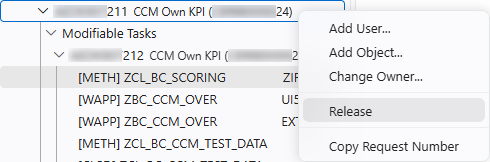
Weiterhin stehen die verschiedenen Aktionen über das Rechtsklickmenü zur Verfügung. Hier haben wir zum Beispiel auf den Transportauftrag rechtsgeklickt. Hier können wir zum Beispiel User hinzufügen, weitere Objekte aufnehmen, den User ändern oder wir können auch die Freigabe triggern.
Möchtest du das System wechseln oder den User-Filter austauschen? Dann findest du neben der Überschrift einige Buttons. Diese werden eingeblendet, wenn du mit der Maus über den Bereich gehst. Der erste Button ermöglicht es dir, das angezeigte System zu wechseln, und über den zweiten Button kannst du den User-Filter zum Beispiel anpassen, um Transportaufträge eines anderen Kollegen zu sehen.

ABAP Timeline
Ein weiterer neuer Abschnitt ist die ABAP Timeline. Hierbei handelt es sich eher um die Versionshistorie, die du dir für ein Objekt anzeigen kannst. Deshalb ist vor allem in der ersten Ansicht, wenn du kein Objekt offen hast, nichts eingeblendet und der Abschnitt sieht relativ leer aus. Öffnen wir dazu nun eines unserer ersten Objekte, dann wird die Timeline geladen. So sehen wir, ähnlich eines Git-Flows, die verschiedenen Transportaufträge und den User, der diese Änderung durchgeführt hat. Ganz unten findest du den initialen Transport und die Anlage des Objektes und ganz oben das aktuell aktive Objekt.

Über das Kontextmenü auf den einzelnen Einträgen kannst du dann verschiedene Aktionen triggern, wie z. B. dir die Änderung anzusehen, sie mit einem anderen Release zu vergleichen oder den Punkt zu selektieren, um ihn dann mit einem anderen selektierten Eintrag zu vergleichen.

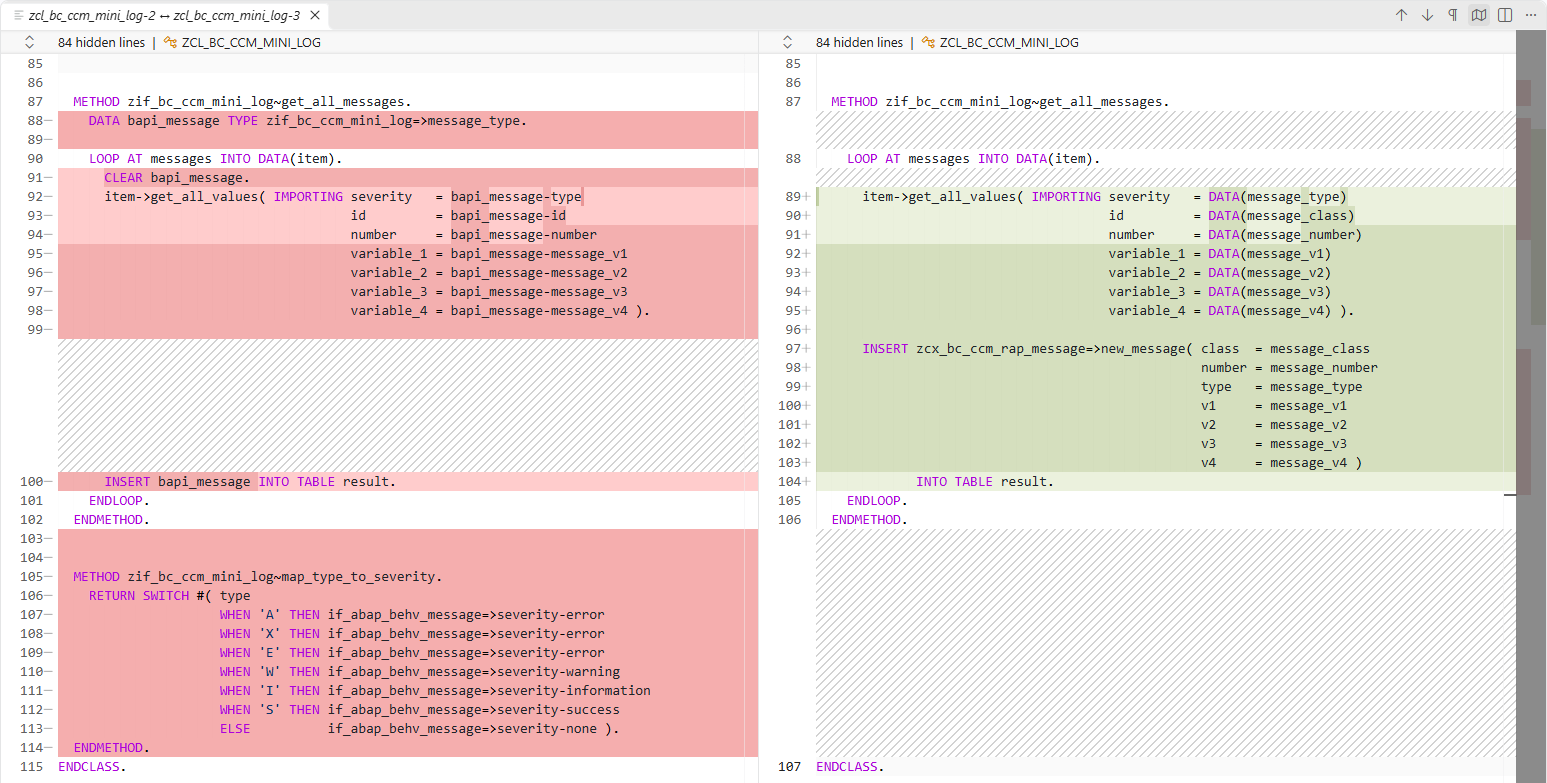
Final wird dann für das Objekt eine Diff-View aufgerufen, wo wir die Änderungen am Sourcecode farblich hervorgehoben sehen. In diesem Fall haben wir unnötigen, nicht geänderten Sourcecode ausgeblendet. Dies kannst du über den Button oben in der Leiste machen, wenn du nur die verschiedenen Änderungen des Quellcodes sehen möchtest und dir der restliche Kontext des Objektes eigentlich egal ist.
ABAP Source Search
Ein neues Kommando steht mit dem ABAP Source Search zur Verfügung. Über die Command Palette kannst du auf das neue Kommando zugreifen und es für die Suche verwenden. Hierbei wird die ABAP Source Search aus dem Backend beziehungsweise aus Eclipse verwendet, um die Objekte nach Inhalten zu durchsuchen.

Auf dem standardisierten ABAP Environment funktioniert allerdings die Suche nicht, da diese nicht aktiviert ist. Die ABAP Source Search muss auf einem System erst explizit aktiviert werden, was vor allem HANA Memory kostet. Normalerweise werden hierfür ca. 10 Gigabyte HANA-Speicher benötigt, um die Suche zu aktivieren. Ansonsten kann natürlich die Suche sehr, sehr langsam sein. Hier hätten wir uns gewünscht, eine Alternative zu haben, auch wenn diese viel langsamer wäre. Hierzu gibt es zahlreiche klassische Programme zum Durchsuchen von Source Code.

ABAP Feeds
Ein wichtiges Thema bei der Analyse von Fehlermeldungen sind die verschiedenen Views, die der ABAP Feed Reader in Eclipse zur Verfügung stellt. Diese Views wurden nun auch in VS Code eingebunden und du kannst sie dir als View anzeigen lassen. Dazu gehst du über das Menü, rufst "View -> Open View" auf und kannst dort nach den verschiedenen ABAP-Instanzen suchen. Über "ABAP Feeds" bekommst du dann im unteren Teil den View angezeigt. Hier musst du dich zuerst an einem System anmelden.

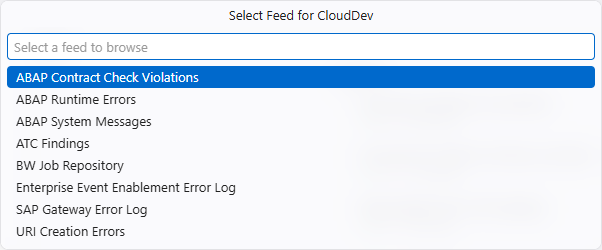
Beim nächsten Schritt wählst du den Feed, den du dir anschauen möchtest. Dir stehen grundsätzlich alle Views zur Verfügung, die auch in Eclipse vorhanden sind. Wir wählen hier: "ABAP Runtime Errors".
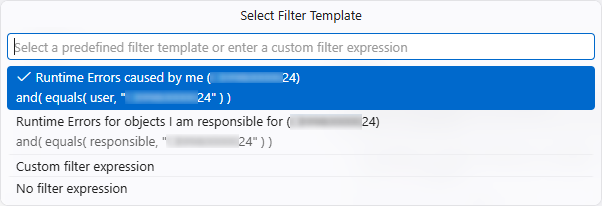
Dann wählen wir ein Filter-Template aus. Hier gibt es verschiedene Vorkonfigurationen: der eigene User, der den Dump verursacht hat, Quellcodes, für die wir verantwortlich sind, eigene Filter, die wir definieren können, oder gar keine Filter, wenn wir einfach alle Dumps sehen möchten.
Es werden nun die unterschiedlichen Dumps im System angezeigt. Ganz oben mit dem neuesten und immer nach unten gehend mit den älteren, so wie du es auch aus Eclipse gewohnt bist. Möchtest du das System wechseln, einen anderen Feed anschauen oder den Filter noch einmal anpassen, findest du die verschiedenen Optionen im Menü. Auf dem Screenshot sind das oben rechts die verschiedenen Icons.

Im letzten Schritt können wir dann auf einen einzelnen Dump klicken und erhalten einen neuen View innerhalb von VS Code, der eine relativ klassische Formatierung zeigt. Wir können zu den verschiedenen Quickinfos springen, im Kopfbereich finden wir die verschiedenen Header-Informationen zu dem, was eigentlich abgebrochen ist, und können weitere Fehlermeldungen im unteren Teil analysieren.

SQL Notebook
Eine sehr neue Funktion ist das SQL Notebook, welches mit diesem Release eingeführt wurde. Dieses findest du über die Command Palette und kannst darüber das Notebook starten. Nach dem Starten wirst du gefragt, ob du ein neues Notebook anlegen möchtest oder ein bestehendes Notebook öffnen möchtest. In den ersten Zügen ähnelt das SQL Notebook der SQL-Konsole in Eclipse, denn du kannst darüber Daten ziehen und anzeigen anhand von verschiedenen Queries, die du gegen das System absetzt.

Wir haben nun erst einmal ein neues Notebook angelegt und hier findest du bereits den ersten Grundaufbau. Im oberen Teil des Formulars siehst du die verschiedenen Aktionen von Objekten, die du einfügen kannst. Hier ist nicht nur eine Query möglich, sondern du kannst verschiedene Queries einfügen, die du dann entweder alle oder einzeln laufen lassen kannst. Als Compiler wurde bereits ABAP SQL ausgewählt. Das siehst du an der rechten oberen Ecke. Der graue Kasten ist dann unsere eigentliche Aktion. Hier wurde bereits ein Codeblock angelegt. Im unteren Teil findest du dann verschiedene Aktionen, wie zum Beispiel eine Prüfung durchzuführen, ob die Syntax korrekt ist, die maximale Anzahl der Rückgabezeilen zu ändern, das System auszuwählen, auf dem die Query laufen soll, und die Sprachversion auszuwählen. Dies ist später noch relevant.
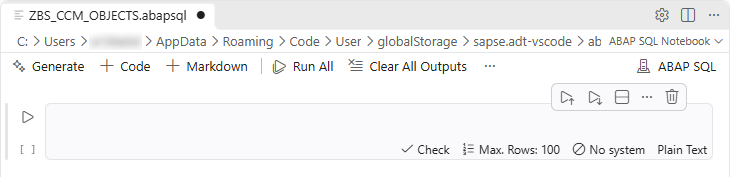
Legen wir nun erst einmal eine Query manuell an, indem wir einen SELECT tippen. Grundsätzlich kannst du die INTO-Klausel verwenden oder auch nicht. Das werden wir mal optional mittesten, ansonsten kannst du ein normales Select-Statement angeben. Im aktuellen Fall funktioniert nur ABAP SQL. Dies musst du rechts unten auswählen, oder du bekommst stattdessen eine Fehlermeldung. Dann wollen wir das System auswählen, wo wir den Select laufen lassen, und können über den Check noch einmal validieren, ob der SQL-Befehl soweit korrekt ist.

Beim Ausführen werden nun die Daten aus dem Backend selektiert und direkt unter unserem Codeblock formatiert ausgegeben. Hier sehen wir die verschiedenen Spalten sowie die Überschriften, die wir von der Datenbank erhalten, und haben noch zusätzliche Optionen, wie zum Beispiel in der Ausgabe zu suchen.

Ein weiterer besonderer Punkt ist die Generierung von Select-Statements auch über ein LLM. Dazu findest du im oberen Bereich den "Generate" Button. Dieser öffnet in dem Codeblock ein Prompt-Fenster. In diesem Prompt-Fenster kannst du dann deine Eingabe für deine Selects in natürlicher Sprache vornehmen. Hier wollen wir von unserer Z-Tabelle lesen, die Daten zählen, gruppieren und ausgeben, damit der Select auch nicht so einfach wird.

Als Ergebnis des Prompts wird der SELECT direkt in den Codeblock geschrieben und wir können über den Haken bestätigen, ob wir damit zufrieden sind, den vorgeschlagenen Select übernehmen und die Selektion ausführen. Hier ist es wieder wichtig, das System auszuwählen und die richtige Syntax dafür. Als Ergebnis erhalten wir dann nach Provider-ID und Package geclustert die Anzahl der Objekte.

Damit musst du für komplexe SQL-Statements nicht immer unbedingt alles von Hand tippen oder dir zusammensuchen, sondern du sagst einfach nur, welche Tabellen du haben willst und welche Daten miteinander verknüpft werden sollen, und diese kannst du dann ausgeben. Daneben handelt es sich bei diesem Codeblock um einen zweiten SELECT, das heißt, ein SQL-Notebook kann mehrere SQL-Zugriffe enthalten, die du speichern und später auch aufrufen kannst, um sie wiederzuverwenden.
Fazit
In diesem Release gab es grundsätzlich noch einige Features mehr, als wir heute gezeigt haben. Wir wollten uns aber mal einige der neuen Dinge im System anschauen und dir präsentieren. Grundsätzlich befindet sich das Team auf dem richtigen Weg. Hier findet auch keine 1:1-Migration von dem statt, was in Eclipse vorhanden ist, sondern hier werden Views und Items neu gedacht und, wie zum Beispiel beim SQL-Notebook sichtbar, auch optimiert, um es einfacher zugänglich zu machen.
Weitere Informationen:
SAP Help - Working with the SQL Notebook
SAP Help - ABAP Feeds